


पीडीएफ फाइललाई फोटोमा परिणत गर्ने सजिलो तरिका

भदौ २०, २०७९ १४:५०

काठमाडौं । हामी अहिले आफ्ना प्रायः काम कम्प्युटर वा स्मार्टफोनमार्फत सम्पन्न गर्छौं । विभिन्न कामका लागि अनलाइनमार्फत फाराम भर्ने वा कागजात बुझाउने गर्छौं ।
फोनबाट सोझै फोटो खिचेर अपलोड गर्दा तपाईँले समस्या भोग्नुभएको छ होला । कहिलेकाहिँ आफूले पीडीएफ फाइल फोटोमा परिणत गरेर पठाउनुपर्ने हुन्छ । वा फोटोलाई पीडीएफ फाइलमा परिणत गर्नुपर्ने हुनसक्छ ।
आज हामी यी सबै कामका लागि उपयोगी हुने मोबाइल एपबारे चर्चा गर्दैछौँ ।
यसो त पीडीएफ फाइललाई फोटोमा रूपान्तरण गर्ने वा फोटोलाई पीडीएफ फाइलमा रुपान्तरण गर्ने थुप्रै वेबसाइट छन् ।
उदाहरणका लागि आईलभपीडीएफ, पीडीएफ टु इमेज, स्मल पीडीएफजस्ता साइटले पीडीएफ फाइललाई फोटोमा रुपान्तरण गर्न सघाउँछन् ।
तर, यस्ता वेबसाइट प्रयोग गर्न इन्टनेट कनेक्सन हुन आवश्यक हुन्छ । त्यस्तै साइट सर्च गरेर खोज्दा काम ढिलो हुनुका साथै आफूले चाहेको जस्तो नहुन सक्छ ।
त्यसैले कागजात स्क्यान गर्न, पीडीएफलाई फोटो (जेपीजी) बनाउन सकिन्छ ।
आज हामीले कुरा गर्न लागेको मोबाइल एपको नाम हो ‘क्याम स्क्यानर’ (Cam Scanner) ।
क्याम स्क्यानर एप धेरै कामका लागि प्रयोग गर्न सकिन्छ ।
यो एप एन्ड्रोइड डिभाइसमा डाउनलोड गर्न यहाँ र आईओएस डिभाइसका लागि यहाँ क्लिक गर्न सक्नुहुन्छ ।
यस एपमा आफूलाई काम लाग्नसक्ने केही फिचर निःशुल्क प्रयोग गर्न सकिन्छ भने केही फिचरका लागि शुल्क तिर्नुपर्ने हुन्छ ।
यहाँ हामी निःशुल्क प्रयोग गर्न सकिने फिचरका बारेमा जानकारी दिँदैछौँ ।
पीडीएफलाई फोटोमा रूपान्तरण गर्ने तरिका
क्याम स्क्यानरमा हामी सजिलै पीडीएफ फाइललाई फोटोमा परिणत गर्न सक्छौं । त्यसका लागि तलको प्रक्रिया अपनाउनुहोस् ।
-सबैभन्दा पहिले क्याम स्क्यानर एप खोल्नुहोस् ।

-अब त्यसपछि होम स्क्रिनको सबैभन्दा माथि रहेको पीडीएफ टुलमा ट्याप गर्नुहोस् ।

- त्यसपछि त्यहाँ रहेको पीडीएफ टु इमेज (PDF to Images) अप्सनमा जानुहोस् ।
- त्यसपछि तपाईँले फोटोमा बदल्न चाहेको पीडीएफ फाइल त्यहाँ देखाएका फाइल मेनेजर, ड्राइभ, फाइल्स जस्ता माध्यमबाट खोज्नुहोस् ।
- त्यसपछि त्यहाँ देखाइएका कुनै माध्यमबाट पीडीएफ छान्नुहोस् ।
- पीडिएफ फाइल छानिसकेपछि फोटोमा परिणत हुन सुरु हुन्छ ।
- त्यसपछि उक्त फाइल नयाँ पेजमा खुल्छ ।

-त्यसको तलपट्टि दोस्रो शेयरको आईकनमा ट्याप गर्नुहोस् ।

-त्यसपछि अन्तिममा रहेको शेयर जेपीजीमा ट्याप गर्नुहोस् । त्यसपछि ग्यालरीमा सेभ गर्नु छ भने सेभ टु ग्यालरीको आइकनमा ट्याप गर्नुहोस् ।
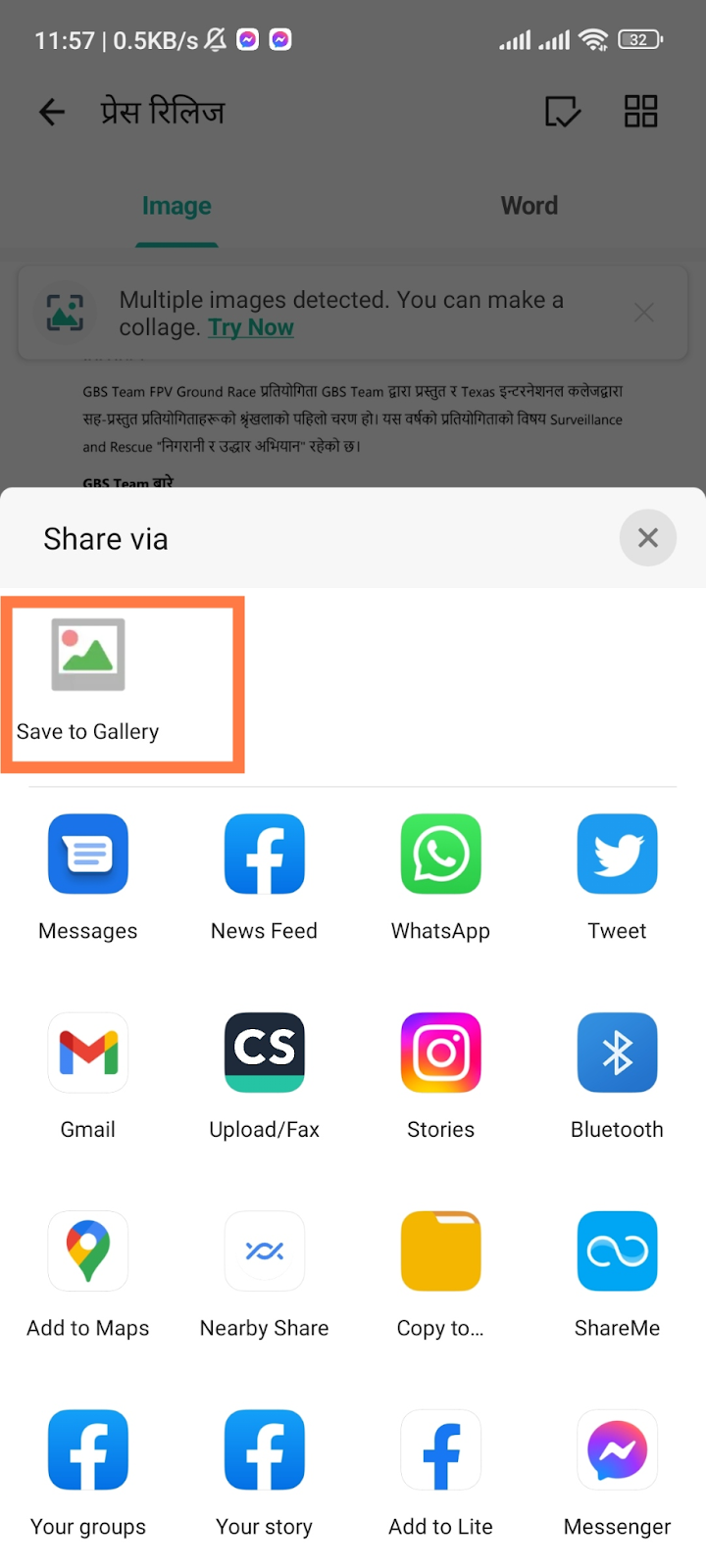
यसबाट अन्य विभिन्न माध्ययममा उक्त फोटो पठाउन सकिन्छ । आफूलाई आवश्यक विभिन्न एप तथा साइटहरूमा उक्त फोटो पठाउन सक्नुहुन्छ ।
त्यस्तै यस एपबाट विभिन्न पीडीएफ फाइललाई एउटै पीडीएफ फाइल बनाएर राख्न सकिन्छ । यो एप विशेषगरी विभिन्न डकुमेन्ट स्क्यान गर्ने कार्यमा केन्द्रित छ ।
यसरी कुनै पनि डकुमेन्ट स्क्यान गर्नुहोस्;
सबैभन्दा पहिले होम स्क्रिनमा भएको क्यामेराको आइकनमा ट्याप गर्नुहोस् ।
(यसबाट पहिले खिचेका फोटो स्क्यान गर्न मिल्नुका साथै तत्कालै फोटो खिचेर स्क्यान गर्न समेत सकिन्छ ।)
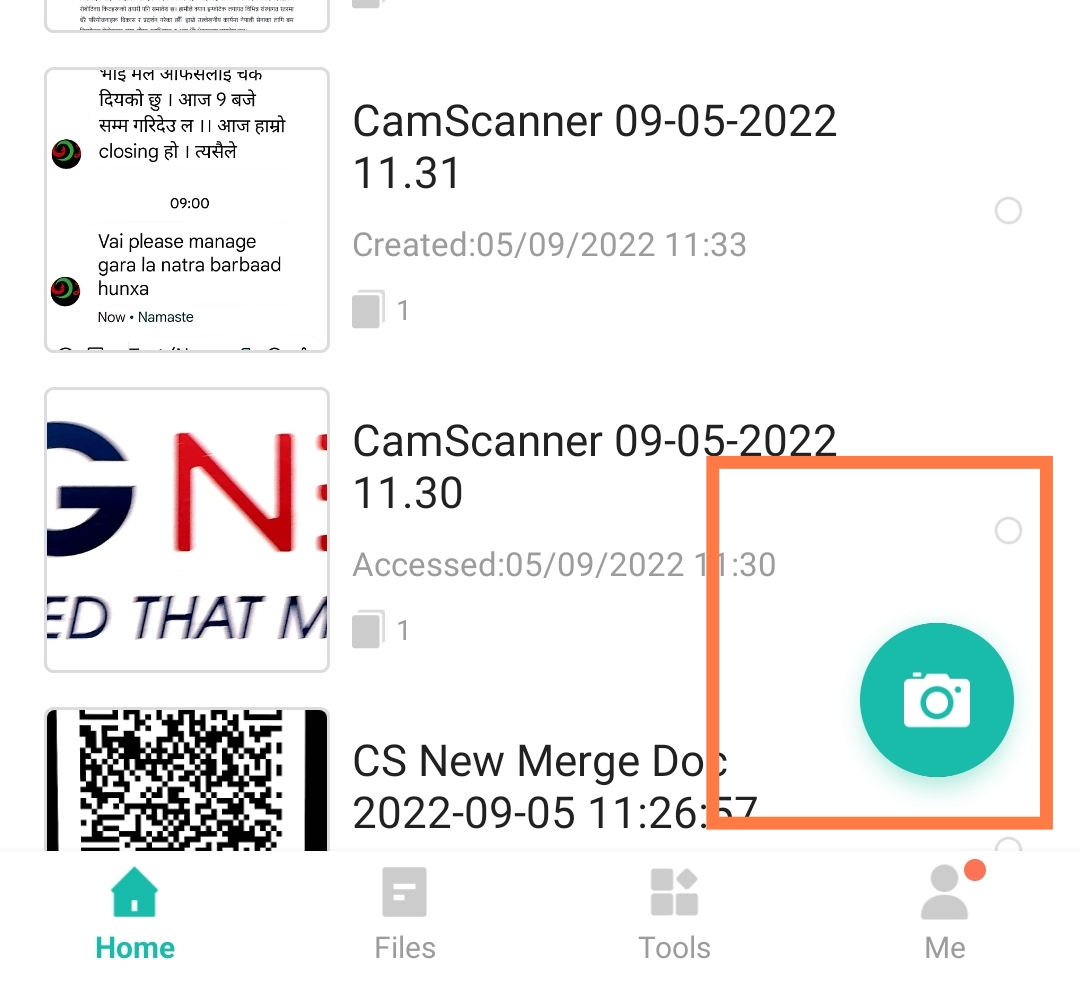
आफ्नो आवश्यकता अनुसार फोटो खिचेर वा पहिले खिचेको फोटोलाई लिनुहोस् ।

-त्यसपछि आफ्नो आवश्यकता अनुसार फोटोको आकार मिलाउनुहोस् ।

त्यसपछि तल दायाँपट्टि रहेको नेक्स्टको आइकनमा ट्याप गर्नुहोस् ।

त्यसपछि पुनः तल दायाँपट्टि रहेको टिक आइकनमा ट्याप गर्नुहोस् ।

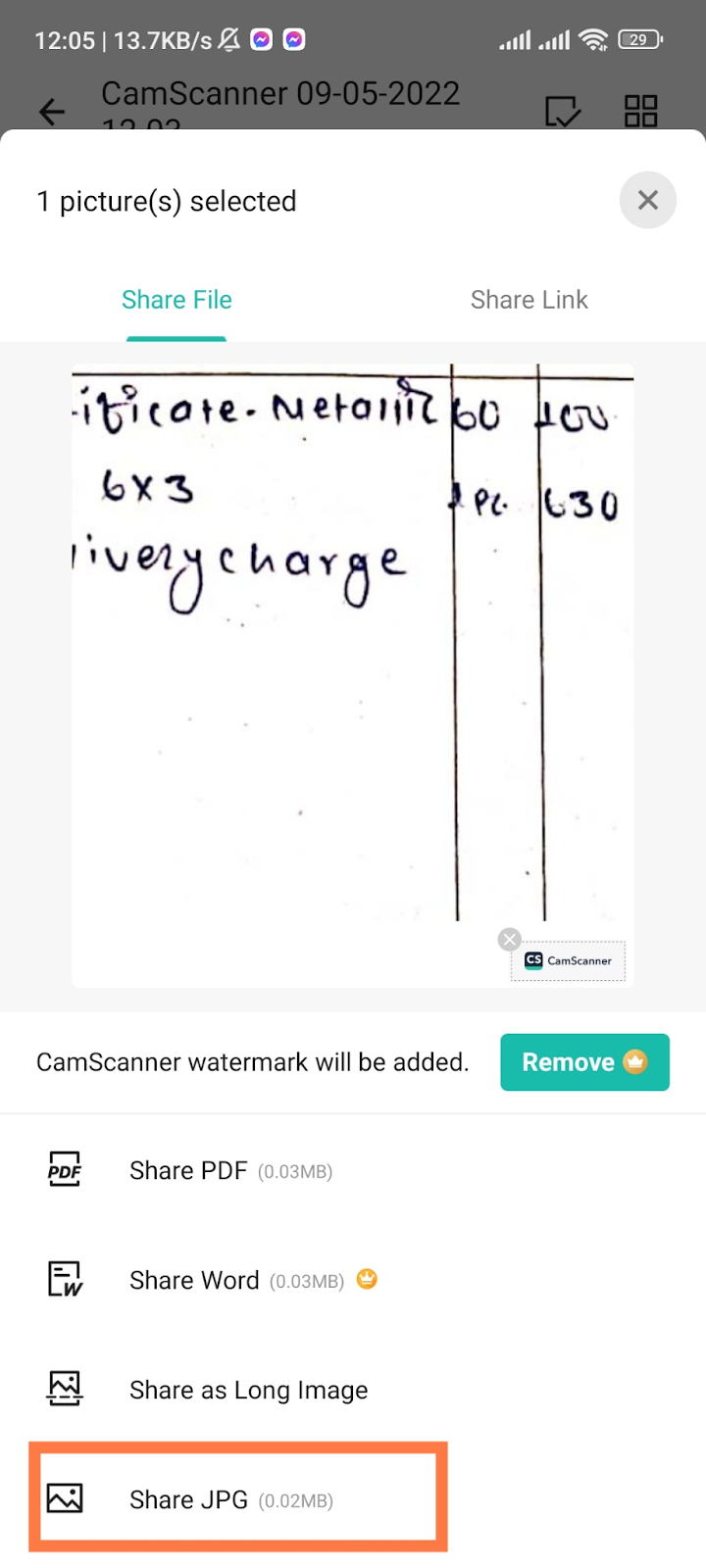
- उक्त स्क्यान फोटोलाई ग्यालरीमा सेभ गर्न तलपट्टि रहेको शेयरको आइकनमा ट्याप गर्नुहोस् ।

त्यसपछि आफ्नो आवश्यकता अनुसार पीडीएफ वा जेपीजी (फोटो) मा परिणत गर्नुहोस् ।
पछिल्लो अध्यावधिक: असोज २, २०७९ २२:३३


